
Sblocca IP: come sbloccare da solo il tuo indirizzo IP dall’area clienti LimeNetwork
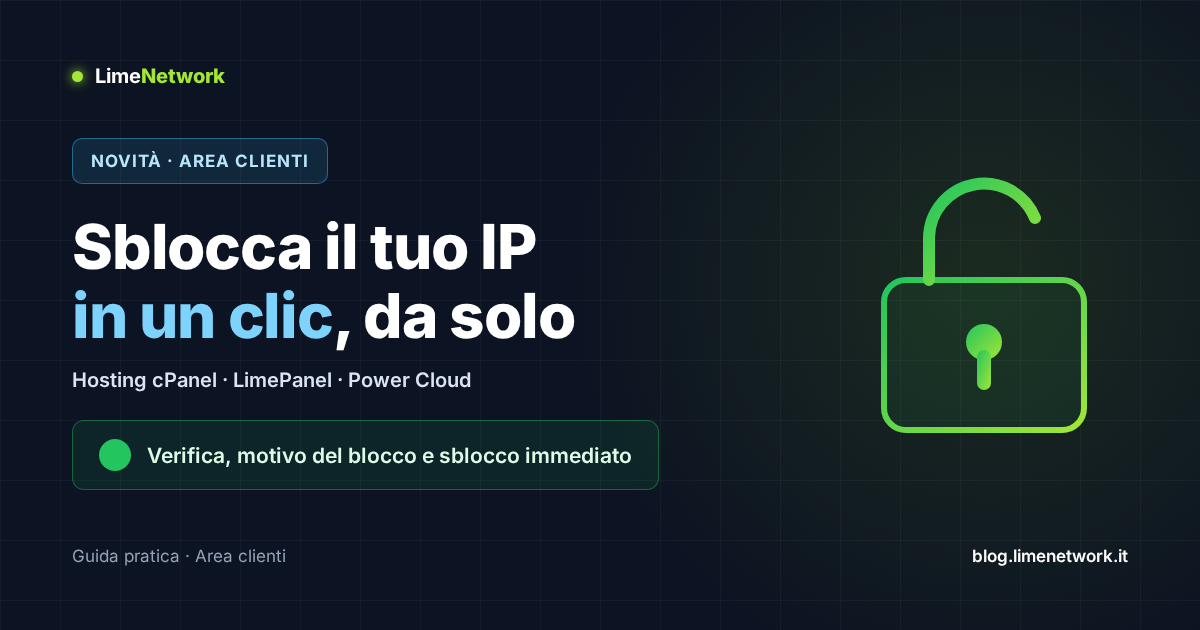
Ti è mai capitato di non riuscire più ad aprire il sito, la webmail o cPanel, mentre da un’altra connessione tutto funziona? Quasi sempre il motivo è uno solo: il tuo indirizzo IP è stato bloccato dalle protezioni di sicurezza del server, di solito dopo alcuni tentativi di accesso con una password sbagliata. Da oggi puoi verificarlo e risolvere in autonomia, in pochi secondi, con la nuova funzione «Sblocca IP» dell’area clienti LimeNetwork.
Perché un IP viene bloccato
I nostri server proteggono i tuoi siti e le tue caselle email da chi prova a indovinare le password. Quando da uno stesso indirizzo IP arrivano troppi accessi falliti, la protezione lo blocca per un certo periodo. È una difesa utile contro gli attacchi, ma può scattare anche per te, ad esempio quando:
- hai cambiato la password della casella email ma il programma di posta o lo smartphone continua a usare quella vecchia;
- hai sbagliato più volte la password di cPanel, webmail o FTP;
- in ufficio un collega ha un dispositivo configurato male che prova ad accedere di continuo: poiché la connessione è la stessa, il blocco vale per tutto l’ufficio.
Dove trovi «Sblocca IP»
La funzione si trova nella pagina del servizio, nell’area clienti:
- accedi a areaclienti.limenetwork.it;
- vai su Servizi → I miei servizi;
- apri il servizio interessato (il tuo hosting o il tuo servizio LimePanel);
- clicca sul pulsante «Sblocca IP».
Il pulsante ha lo stesso nome per tutti i servizi, ma funziona in modo leggermente diverso a seconda che tu abbia un hosting cPanel condiviso o un servizio LimePanel / Power Cloud. Vediamoli uno alla volta.
Hosting cPanel condiviso
Se hai un piano di hosting condiviso con cPanel, trovi «Sblocca IP» sia tra i pulsanti della pagina del servizio sia nel menu laterale a sinistra.
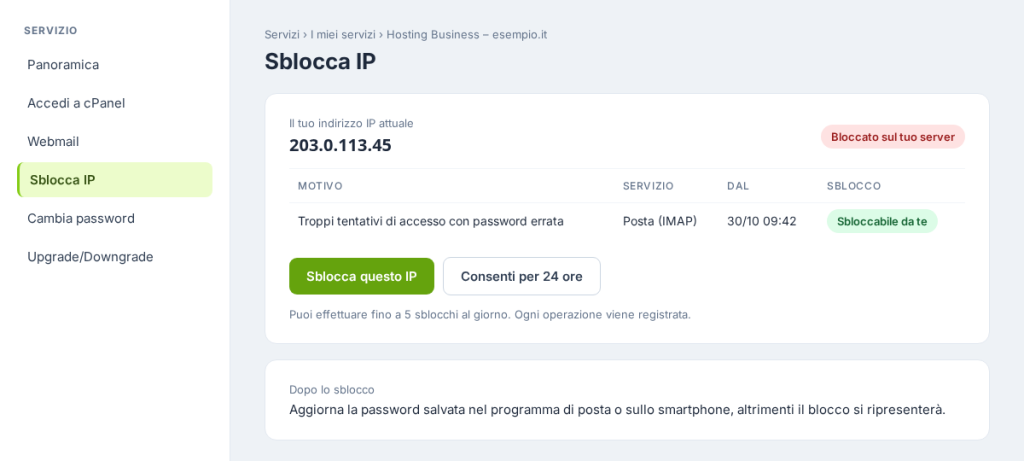
Aprendo la pagina vedi subito:
- ✅ se l’IP da cui ti stai collegando è bloccato sul server che ospita il tuo sito;
- ✅ il motivo del blocco: ad esempio accessi falliti a cPanel, webmail, posta o FTP, oppure un intervento della protezione firewall contro i tentativi di forzatura delle password;
- ✅ se il blocco è sbloccabile da te con un clic.
I blocchi di lieve entità, come quelli dovuti a troppe password sbagliate, li puoi rimuovere da solo premendo il pulsante di sblocco. I blocchi più seri, ad esempio un indirizzo inserito manualmente in lista nera o un IP (o un’intera rete) segnalato come malevolo, non si possono rimuovere in autonomia: in questo caso la pagina ti mostra l’indicazione «contatta il supporto».
Il permesso temporaneo di 24 ore
Oltre allo sblocco, puoi aggiungere un permesso temporaneo di 24 ore, ma solo per l’IP da cui ti stai collegando in quel momento. È comodo, ad esempio, mentre sistemi le impostazioni della posta su tutti i dispositivi dell’ufficio.
Limiti
- puoi effettuare fino a 5 sblocchi al giorno;
- ogni operazione viene registrata, a tutela della sicurezza del tuo account.
Servizi LimePanel e Power Cloud
Se il tuo sito è su un servizio LimePanel (hosting LimePanel o Power Cloud), trovi il pulsante «Sblocca IP» nella pagina del servizio. Il principio è lo stesso:
- la pagina controlla l’IP da cui ti stai collegando, oppure un indirizzo che inserisci tu (ad esempio quello dell’ufficio, se in quel momento sei altrove);
- ti mostra i motivi del blocco e, se possibile, ti permette di sbloccarlo;
- anche qui si applicano dei limiti giornalieri al numero di operazioni;
- la pagina non mostra mai dati di altri clienti.
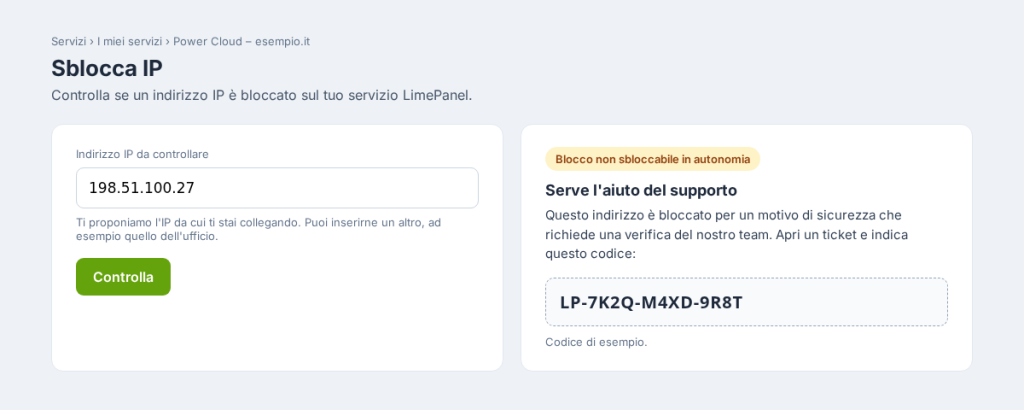
Se il blocco è di quelli seri, che richiedono una verifica del nostro team, la pagina ti fornisce un codice di supporto nel formato LP-XXXX-XXXX-XXXX. Riportalo nel ticket: ci permette di individuare subito il tuo caso, senza bisogno di altre domande.
Consigli pratici
Qual è il mio indirizzo IP?
Non devi cercarlo: la pagina ti propone già l’IP da cui ti stai collegando. Tieni però presente che:
- ogni connessione ha il suo IP pubblico: la rete dell’ufficio, il Wi-Fi di casa e la rete mobile del telefono hanno indirizzi diversi. Se il problema riguarda l’ufficio, controlla l’IP collegandoti dalla rete dell’ufficio;
- IPv6 e IPv4: molte connessioni hanno entrambi gli indirizzi. Il browser può mostrarti l’indirizzo IPv6, mentre il programma di posta si collega magari in IPv4. Se il blocco riguarda la posta e l’IP che vedi non risulta bloccato, prova a verificare anche l’altro indirizzo della tua connessione.
Dopo lo sblocco, correggi la password salvata
È il passaggio più importante. Se il blocco è nato da una password sbagliata memorizzata nel programma di posta, sullo smartphone o sul tablet, quel dispositivo continuerà a riprovare con la password errata e il blocco tornerà dopo pochi minuti. Aggiorna la password su tutti i dispositivi che usano quella casella o quell’accesso, poi sblocca l’IP.
Quando aprire un ticket
- quando la pagina ti indica «contatta il supporto» o ti fornisce un codice di supporto (riportalo nel ticket);
- quando hai raggiunto il limite giornaliero di sblocchi e il blocco continua a ripresentarsi;
- quando il tuo IP non risulta bloccato ma continui a non riuscire ad accedere.
Con «Sblocca IP» non devi più aspettare una risposta del supporto per tornare operativo dopo una password sbagliata: bastano pochi clic dall’area clienti. Per qualsiasi dubbio, il nostro supporto è sempre a tua disposizione.